
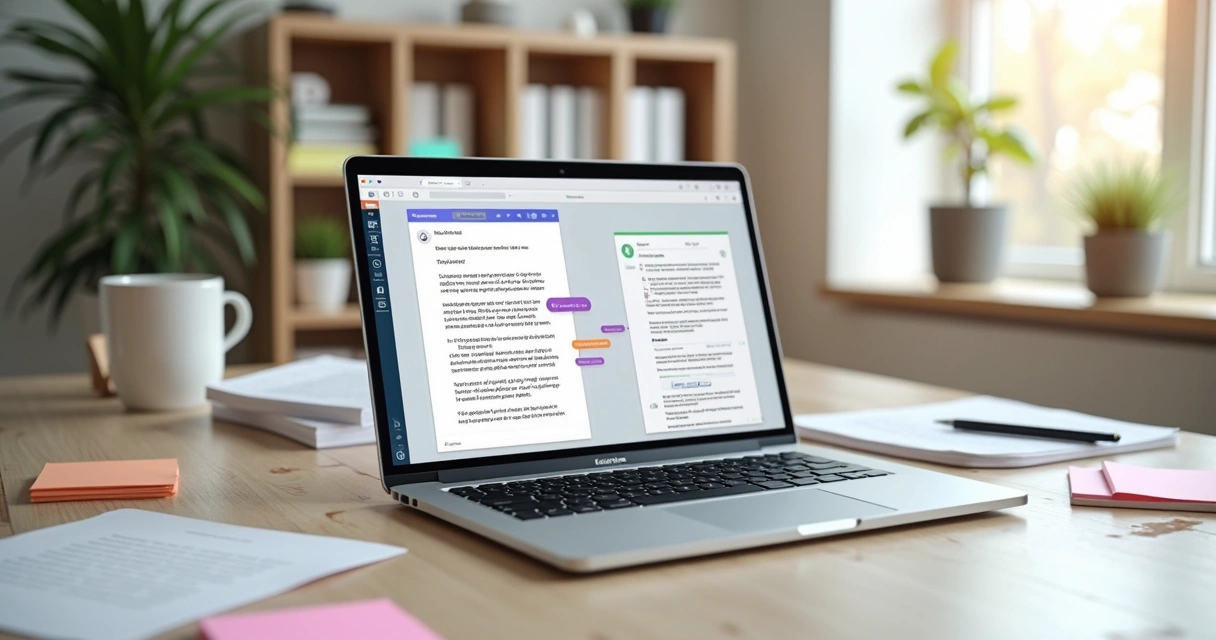
Eu sempre quis ter uma ferramenta realmente fácil para lidar com PDFs no dia a dia. Recentemente, me deparei com uma novidade simples e poderosa: agora, dá para usar apps como Photoshop, Express e Acrobat direto dentro do ChatGPT. Basta digitar @nomedoapp junto com um comando e pronto, todos esses recursos aparecem na conversa, disponíveis grátis para desktop, web e iOS (com Android chegando em breve). Isso mudou completamente a forma como faço ajustes em fotos, crio designs e, principalmente, como edito PDFs com Inteligência Artificial, tudo sem precisar ficar abrindo mil janelas ou instalando programas.
Vou mostrar, neste artigo, nove comandos práticos para editar PDFs no Acrobat via ChatGPT. Também trago exemplos claros e situações reais. Se você precisa automatizar processos ou agilizar tarefas em sua empresa, como já faz a Fábrica de Agentes criando soluções de IA personalizadas, vai gostar dessas dicas. Ah, e se quiser saber mais sobre criação de agentes de IA integrados, recomendo dar uma olhada neste conteúdo sobre como criar agentes de IA e integração com sistemas.
No que esse recurso mudou minha rotina?
Antes eu perdia bons minutos para extrair o texto de PDFs, editar contratos ou dividir um arquivo em partes. Agora, consigo fazer tudo dentro do ChatGPT, só digitando comandos rápidos. Não há segredo: é só começar com @acrobat e pedir o que você precisa, na sua linguagem natural.
Peça, edite e transforme PDFs sem sair da conversa.
A seguir, compartilho os prompts que mais uso, situações em que ficaram indispensáveis e exemplos de comando para cada tarefa.
Como usar apps dentro do ChatGPT?
Basta digitar @ e escolher o app (Photoshop, Express ou Acrobat), em seguida, escreva o que você quer fazer. Não precisa baixar nada além do ChatGPT. Isso já funciona para todos no desktop, web e iOS, e segundo a OpenAI, estará disponível para Android muito em breve.
1. Extrair texto e tabelas de PDFs
Quase todo mundo já precisou copiar o texto de um PDF para editar ou enviar por e-mail. Com o Acrobat no ChatGPT, isso ficou simples.
- Comando típico: @acrobat Extraia todo o texto e as tabelas deste arquivo PDF.
- Situação real: Me pedem, na empresa, para transformar um relatório em planilha editável. Com isso, o conteúdo já vem separado e pronto para edição.
2. Editar conteúdos do PDF direto na conversa
Às vezes, preciso atualizar um contrato ou corrigir um dado sem mexer no layout. Antes, era um problema.
- Comando típico: @acrobat Substitua o nome "João Silva" por "Maria Santos" neste contrato e mantenha todo o formato igual.
- Situação real: Trocar trechos de propostas sem afetar o visual original. Tudo sem perder fontes, cores ou logo.
3. Converter arquivos preservando a formatação
Já tentei converter um documento do Word ou imagem para PDF e sempre me preocupava com o visual. Agora, com IA, o processo virou um comando só.
Transforme arquivos para PDF sem perder o design original.
- Comando típico: @acrobat Converta este arquivo .docx em PDF, mantendo a formatação.
- Quando preciso: Gerar contratos para clientes e garantir que recebam tudo igual ao meu modelo.
4. Compactar PDF para facilitar envio
Enviar PDFs grandes por e-mail, para mim, era um desafio. O ChatGPT resolveu com um só comando:
- Comando típico: @acrobat Comprimir este PDF para menos de 2MB sem perder qualidade.
- Situação real: Eu costumava sofrer para entregar apostilas ou catálogos para muitos contatos ao mesmo tempo.

5. Unir, dividir e reorganizar páginas do PDF
Sempre quis separar capítulos de uma apostila ou juntar vários comprovantes em um só arquivo PDF. A solução está em simples comandos:
- Comando para unir: @acrobat Una estes três PDFs em um único arquivo.
- Comando para dividir: @acrobat Separe este PDF em arquivos por capítulo.
- Comando para reorganizar: @acrobat Mude a página 5 para ser a primeira deste PDF.
Já precisei entregar só o resumo de um relatório para uma equipe e salvar todas as partes relevantes em um único PDF para o diretoria.
6. Ocultar dados sensíveis rapidamente
Evito expor informações como CPF, valores ou assinaturas ao enviar documentos. Com ChatGPT e Acrobat, o comando resolve em segundos.
- Comando típico: @acrobat Oculte ou remova todos os CPFs e valores deste PDF antes de preparar para envio.
- Quando uso: Antes de compartilhar demonstrativos salariais ou contratos com terceiros.
7. Criar versões alternativas resumidas, traduzidas ou reformatadas
Recebo, às vezes, pedidos para traduzir ou resumir um PDF, principalmente em comunicados internos. Um comando resolve:
- Comando para resumo: @acrobat Gere um resumo deste documento em até 200 palavras.
- Comando para tradução: @acrobat Traduza este PDF para inglês, mantendo o layout.
- Comando para novo formato: @acrobat Transforme este manual em um infográfico PDF.
8. Gerar novos PDFs a partir de textos ou imagens enviados
Quando preciso criar um comunicado urgente, tudo flui fácil: só envio o texto e peço um PDF novo, pronto para disparar por e-mail ou WhatsApp.
- Comando típico: @acrobat Crie um novo PDF com o texto abaixo e insira o logo da minha empresa no topo.
- Em uso: Criando avisos internos ou materiais de treinamento de última hora.
9. Comparar versões diferentes de um documento
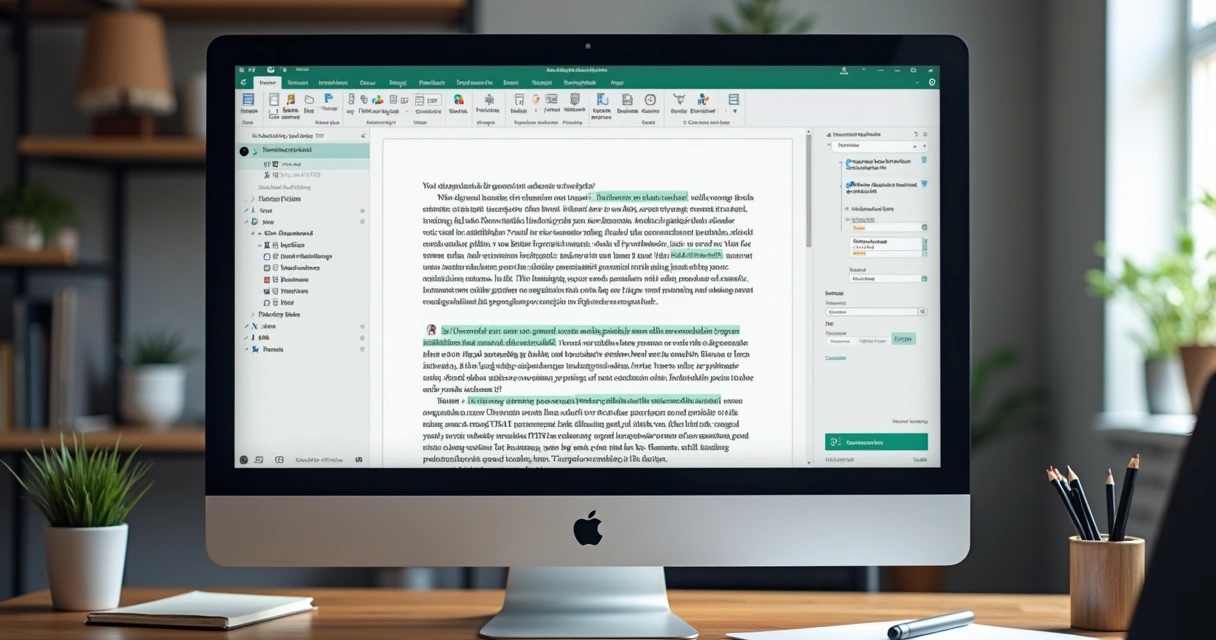
Já precisei ver o que mudou em contratos revisados. Com um comando simples, o ChatGPT destaca todas as alterações para mim:
- Comando típico: @acrobat Compare este PDF com a versão anterior e destaque as diferenças.
Isso me poupa tempo em revisões e evita erros por distração. Agora, ter clareza em ajustes contratuais ficou automático e seguro.
Situações do dia a dia: exemplos reais
- Atualizar currículo: Peço para substituir informações ou mudar o layout e já gero o PDF atualizado.
- Segregar capítulos de apostila: Divido um único PDF em capítulos para enviar só o material de cada aula a alunos diferentes.
- Criar comunicados internos: Escrevo o texto e em minutos tenho o arquivo final, pronto para distribuição.
- Remover informações privadas: Solicito a ocultação de dados antes de compartilhar laudos ou relatórios.
- Preparar parte de um arquivo para envio: Separo e reorganizo páginas, mandando só o necessário para cada equipe.
Descubra outros recursos do ChatGPT e novidades da OpenAI
Além dos apps integrados, o ChatGPT acaba de lançar o navegador “ChatGPT Atlas”, e já se fala sobre o novo GPT-5.1, que deve transformar ainda mais a interação com IA. Inclusive, comparativos sobre as mudanças nos planos pagos têm sido debatidos. Para entender essas inovações e outras dicas, recomendo ver nossos artigos sobre comparativo do ChatGPT Atlas com navegadores tradicionais e sobre Inteligência Artificial aplicada.
Se gostou dessa ideia de automatizar tarefas e editar PDFs via ChatGPT, saiba que isso é só uma amostra do que a Inteligência Artificial pode fazer no dia a dia das empresas. A Fábrica de Agentes, por exemplo, ajuda organizações de todos os tamanhos a adotar soluções feitas sob medida com IA, eliminando barreiras complexas. Recomendo ler também nosso conteúdo sobre verdades sobre uso de agentes de IA em empresas para entender como isso se encaixa no seu contexto.
A melhor hora de transformar processos com IA é agora
Na minha experiência, pequenas automações libertam o potencial das equipes e fazem toda a diferença. Editar PDFs conversando com IA já deixou de ser utopia e virou rotina de quem busca ganhar tempo. Experimente esses comandos, descubra como adaptar para o seu dia a dia e, se quiser dar o próximo passo, visite o site da Fábrica de Agentes para conhecer soluções que transformam sua empresa de forma simples e realista.